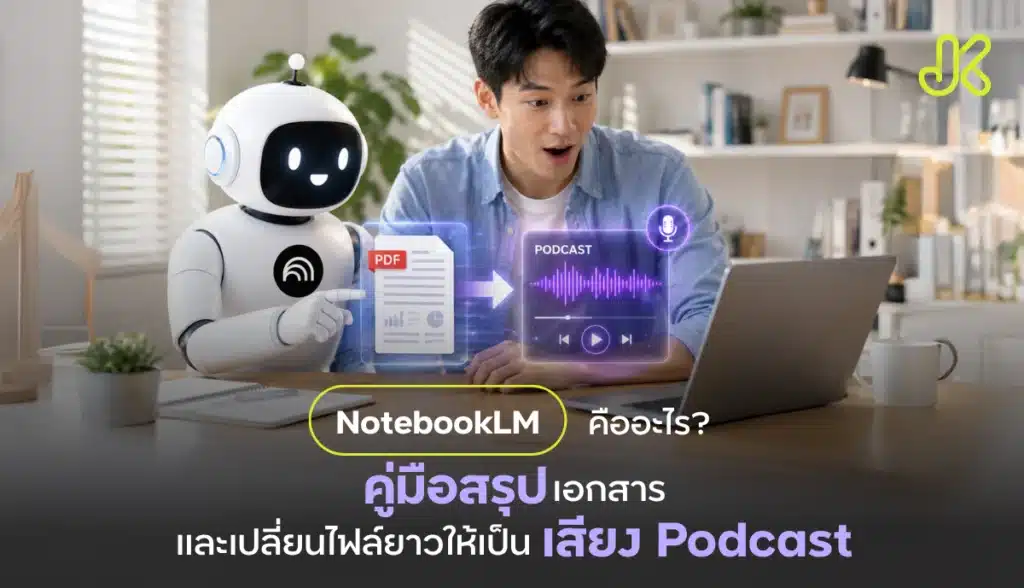
ใครที่ไม่มีเวลาอ่าน PDF กองโต หรืองงว่าจะเริ่มจากหน้าไหนดี NotebookLM คือเครื่องมือ AI จาก Google ที่ออกแบบมาแก้ปัญหานี้โดยตรง แค่อัปโหลดไฟล์เข้าไป AI จะอ่านแทน สรุปให้ฟัง หรือเปลี่ยนเอกสารยาว ๆ ให้กลายเป็นเสียง Podcast ได้ในไม่กี่นาที
บทความนี้ Krajang จะพาไปทำความเข้าใจ NotebookLM ตั้งแต่พื้นฐาน วิธีสมัคร วิธีใช้จริง ราคา และสิ่งที่ควรรู้ก่อนเริ่มใช้
สรุปประเด็นสำคัญ (Key Takeaways)
- NotebookLM เป็น AI จาก Google ที่ตอบคำถามและสรุปเนื้อหาจากเอกสารที่คุณอัปโหลดเท่านั้น ไม่ดึงข้อมูลจากอินเทอร์เน็ต
- NotebookLM ใช้งานฟรีได้ทันที แค่มีบัญชี Google ไม่ต้องใส่บัตรเครดิต ได้ 100 Notebook, 50 ไฟล์ต่อ Notebook และถามได้ 50 ครั้งต่อวัน
- ฟีเจอร์เด่นของ NotebookLM คือการสร้าง Audio Overview ที่เปลี่ยนเอกสารให้เป็นเสียงสนทนาคล้าย Podcast รองรับภาษาต่าง ๆ กว่า 80 ภาษา แต่ภาษาไทยยังมีข้อจำกัด
NotebookLM คืออะไร?
Google NotebookLM (ย่อมาจาก Notebook Language Model) คือเครื่องมือ AI ที่พัฒนาโดย Google ทำหน้าที่เป็น “ผู้ช่วยอ่านเอกสาร” โดยเฉพาะ เมื่ออัปโหลดไฟล์เข้าไป ไม่ว่าจะเป็น PDF, Google Docs, เว็บไซต์, วิดีโอ YouTube หรือไฟล์เสียง AI จะวิเคราะห์เนื้อหาจากไฟล์เหล่านั้นแล้วตอบคำถาม สรุปประเด็นสำคัญ และสร้าง Output ต่าง ๆ ให้ โดยไม่ดึงข้อมูลจากอินเทอร์เน็ตหรือความรู้ทั่วไปของ AI เลย
สิ่งที่ทำให้ NotebookLM แตกต่างจากเครื่องมือ AI อื่น ๆ คือทุกคำตอบที่ได้จะมีการอ้างอิงกลับไปยังข้อความต้นฉบับในไฟล์ที่อัปโหลด ทำให้ตรวจสอบความถูกต้องได้ทันที ไม่ต้องกลัวว่า AI จะแต่งเรื่องขึ้นมาเอง

NotebookLMใช้ฟรีได้ไหม ราคาเท่าไหร่?
NotebookLM สามารถใช้งานได้ฟรีเพียงมีบัญชี Google โดยไม่มีข้อจำกัดเรื่องระยะเวลาทดลองใช้ (Trial) และไม่จำเป็นต้องผูกบัตรเครดิตในการเริ่มต้น
อย่างไรก็ตาม หลังจากการปรับโครงสร้างแพลตฟอร์มของ Google ในเดือนพฤษภาคม 2026 ระบบได้รวม NotebookLM เข้าเป็นส่วนหนึ่งของแผนแพ็กเกจ Google AI ซึ่งแบ่งการให้บริการออกเป็น 4 ระดับตามปริมาณการใช้งาน
ตารางเปรียบเทียบแพ็กเกจ NotebookLM (อัปเดตพฤษภาคม 2026)
| แผน | ราคา/เดือน | Notebook | ไฟล์ต่อ Notebook | ถามได้/วัน | Audio Overview/วัน |
| Free | ฟรี | 100 | 50 | 50 ครั้ง | 3 ครั้ง |
| Plus | $7.99 | 200 | 100 | 200 ครั้ง | 6 ครั้ง |
| Pro | $19.99 | 500 | 300 | 500 ครั้ง | 20 ครั้ง |
| Ultra | $99.99+ | 500+ | 500+ | 2,500+ ครั้ง | 100+ ครั้ง |
วิธีสมัครใช้งาน NotebookLM
การเริ่มใช้ NotebookLM ทำได้ง่าย ๆ ใน 4 ขั้นตอน ดังนี้
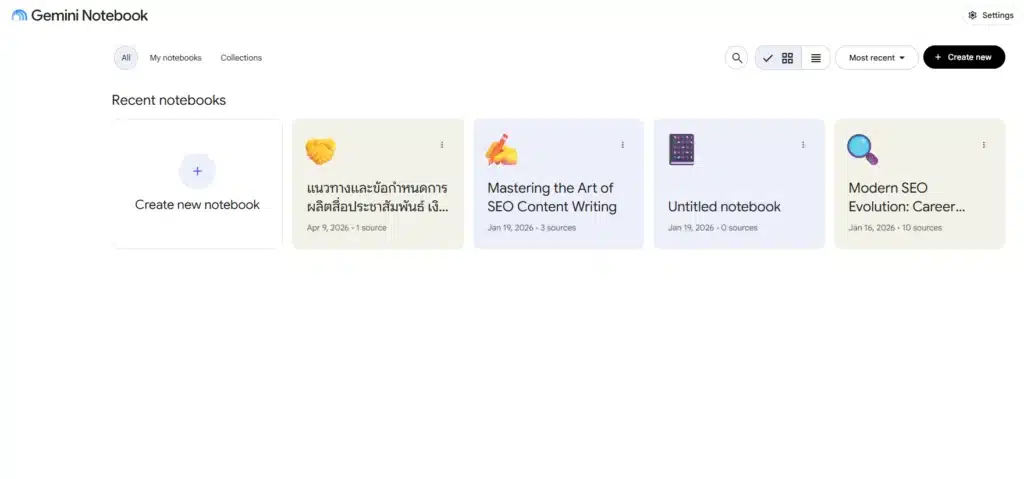
1. เข้าสู่เว็บไซต์หลักของระบบ
เปิดเบราว์เซอร์แล้วไปที่ notebooklm.google.com แนะนำให้ใช้งานผ่าน Google Chrome เพื่อความเสถียรสูงสุด
2. ล็อกอินบัญชี Google
คลิกปุ่ม “เริ่มต้นใช้งาน” (Try NotebookLM) แล้วลงชื่อเข้าใช้ด้วยบัญชี Gmail ของคุณได้ทันทีโดยไม่ต้องผูกบัตรเครดิต
3. สร้าง Notebook ใหม่
คลิกปุ่ม “Notebook ใหม่” (+ New Notebook) บนหน้าแดชบอร์ดเพื่อเปิดพื้นที่จัดเก็บข้อมูลและเริ่มสร้างโปรเจกต์แรก
4. อัปโหลดเอกสารพร้อมใช้งาน
เลือกอัปโหลดไฟล์ที่ต้องการ เช่น PDF, Google Docs หรือลิงก์เว็บไซต์ จากนั้นสามารถพิมพ์ถามคำถามหรือสั่งให้ AI สรุปข้อมูลได้ทันที
วิธีใช้ NotebookLMจัดการเอกสารและสร้าง Podcast
วิธีใช้ NotebookLM ให้ได้ประสิทธิภาพสูงสุด ไม่ใช่แค่การพิมพ์ถาม-ตอบทั่วไป แต่คือการเปลี่ยนไฟล์ข้อมูลให้กลายเป็นคลังสรุปเนื้อหาและบทสนทนาเสียงคู่อัจฉริยะ โดยระบบมี 3 ฟังก์ชันหลักที่คุณสามารถเริ่มต้นใช้งานได้ทันที
1. อัปโหลดคลังเอกสารและสั่งสรุปข้อมูลเชิงลึก
ระบบรองรับไฟล์หลากหลายฟอร์แมต ทั้ง PDF, Word, Sheets, Slides, URL, ลิงก์ YouTube และไฟล์เสียง โดยจำกัดขนาดสูงสุดที่ 500,000 คำ (หรือ 200 MB) ต่อไฟล์ เท่ากันทุกแพ็กเกจ
ตัวอย่าง Prompt NotebookLM เพื่อคำตอบที่แม่นยำ
- “สรุป 5 ประเด็นสำคัญจากเอกสารนี้ พร้อมระบุแหล่งอ้างอิง”
- “เปรียบเทียบมุมมองของข้อมูลส่วนที่ 1 กับส่วนที่ 3 ในหัวข้อ X”
- “สร้าง FAQ 10 ข้อจากเอกสารชุดนี้ สำหรับใช้อบรมพนักงานใหม่”
2. สร้าง Audio Overview เปลี่ยนไฟล์ข้อมูลเป็น Podcast
ฟีเจอร์ไฮไลต์ที่จำลองบทสนทนาเสียงของ AI สองตัวในรูปแบบ Podcast โดยดึงเนื้อหาจากเอกสารที่อัปโหลดมาวิเคราะห์และโต้ตอบกันอย่างเป็นธรรมชาติ
ขั้นตอนการสร้าง
- เปิดหน้า Notebook ที่อัปโหลดเอกสารไว้เรียบร้อยแล้ว
- เลือกเมนู “Notebook Guide” ด้านขวา แล้วกดปุ่ม “Audio Overview”
- คลิก “Generate” เพื่อให้ระบบประมวลผลเสียง (ใช้เวลาประมาณ 3–8 นาที ขึ้นอยู่กับปริมาณเนื้อหา)
3. แปลงเอกสารสู่รูปแบบอื่นในคลิกเดียว
นอกจากพอดแคสต์เสียงแล้ว ยังสามารถสั่งให้ระบบแปลงเนื้อหาต้นฉบับออกมาเป็นโครงสร้างรูปแบบอื่นผ่านเมนู Notebook Guide ได้ทันที
- Study Guide: คู่มือสรุปบทเรียนพร้อมแบบทดสอบเพื่อวัดความเข้าใจ
- FAQ: รายการคำถาม-ตอบยอดฮิต สำหรับสรุปข้อมูลสำคัญแบบกระชับ
- Briefing Document: รายงานสรุปภาพรวมและประเด็นสำคัญความยาว 1 หน้า
- Mind Map & Flashcards: บัตรคำศัพท์และแผนผังความคิดแสดงความเชื่อมโยงของเนื้อหา
- Deep Research: คำสั่งให้ AI ค้นหาข้อมูลเพิ่มเติมจากเว็บภายนอกเพื่อเสริมเนื้อหาในไฟล์ให้สมบูรณ์ขึ้น
ข้อดีและข้อเสียของ NotebookLMที่ควรรู้ก่อนใช้
ข้อดี NotebookLM
- ตอบจากเอกสารเท่านั้น ไม่แต่งเรื่อง — ต่างจาก AI ทั่วไปที่อาจสร้างข้อมูลขึ้นมาเอง NotebookLM ยึดตามเนื้อหาที่คุณอัปโหลดและอ้างอิงกลับไปยังต้นฉบับเสมอ
- ใช้ฟรีได้จริงและไม่หมดอายุ — แผนฟรีไม่มีกำหนดหมดอายุ ไม่ต้องใส่บัตรเครดิต เพียงพอสำหรับงานส่วนตัวและนักเรียนนักศึกษา
- รองรับไฟล์หลายรูปแบบในที่เดียว — ไม่ต้องสลับระหว่างเครื่องมือ รวม PDF, YouTube, เว็บไซต์ และไฟล์เสียงไว้ใน Notebook เดียวกันได้
- Audio Overview เปลี่ยนวิธีรับข้อมูล — ฟังสรุปเอกสารระหว่างเดินทางได้เหมือนฟัง Podcast
ข้อเสีย NotebookLM
- Audio Overview ภาษาไทยยังจำกัด — ตอบได้เป็นภาษาไทยในช่องถามตอบ แต่ Audio Overview จะเป็นภาษาอังกฤษเสมอ แม้เอกสารจะเป็นภาษาไทย
- ต้องเชื่อมต่ออินเทอร์เน็ตตลอดเวลา — ไม่มีโหมด Offline บนแผนใด ๆ เลย และไฟล์ทั้งหมดถูกประมวลผลบน Server ของ Google ไม่ใช่บนเครื่องของคุณ
- Audio Overview ฟรีมีเพียง 3 ครั้งต่อวัน — ถ้าต้องการสร้างบ่อย ๆ จะติดเพดานการใช้งานเร็วขึ้น
- ไฟล์ต่อ Source สูงสุด 500,000 คำ หรือ 200 MB — ไฟล์ขนาดใหญ่หรือมีรูปภาพเยอะอาจต้องแบ่งก่อนอัปโหลด และ PDF ที่ป้องกันการคัดลอกจะนำเข้าไม่ได้
- ไม่เหมาะกับข้อมูลลับ — เนื่องจากไฟล์ถูกส่งไปประมวลผลบน Server ของ Google ไม่ควรใช้กับเอกสารที่เป็นความลับขององค์กร
คำถามที่พบบ่อย (FAQs) เกี่ยวกับ NotebookLM
NotebookLMรองรับภาษาไทยไหม?
รองรับในระดับหนึ่งครับ การถามคำถามและรับคำตอบในช่องแชตสามารถใช้ภาษาไทยได้ และ NotebookLM สามารถอ่านเอกสารภาษาไทยได้ แต่ฟีเจอร์ Audio Overview ที่แปลงเอกสารเป็นเสียงสนทนายังสร้างเป็นภาษาอังกฤษเท่านั้น แม้เอกสารที่อัปโหลดจะเป็นภาษาไทยก็ตาม
อัปโหลดไฟล์ได้กี่ไฟล์ต่อ Notebook?
แผนฟรีอัปโหลดได้สูงสุด 50 ไฟล์ต่อ Notebook โดยแต่ละไฟล์ขนาดไม่เกิน 500,000 คำหรือ 200 MB แผน Plus อัปโหลดได้ถึง 100 ไฟล์ และแผน Pro ถึง 300 ไฟล์ต่อ Notebook ทั้งหมดนี้สร้างได้สูงสุด 100 Notebook บนแผนฟรี
NotebookLMปลอดภัยไหม ข้อมูลจะหลุดไหม?
ไฟล์ที่อัปโหลดใน NotebookLM จะถูกส่งไปประมวลผลบน Server ของ Google ซึ่ง Google ระบุว่าไม่นำข้อมูลของคุณไปฝึก AI Model ที่ใช้กับผู้ใช้คนอื่น อย่างไรก็ตามไม่ควรอัปโหลดเอกสารที่เป็นความลับทางธุรกิจ ข้อมูลส่วนบุคคลที่อ่อนไหว หรือเอกสารที่ติดข้อตกลงการรักษาความลับ เพราะข้อมูลยังถูกส่งออกจากเครื่องของคุณไปยัง Server ของ Google อยู่
สรุป
NotebookLM คือเครื่องมือที่เปลี่ยนวิธีที่เราโต้ตอบกับเอกสาร จากเดิมที่ต้องนั่งอ่านทุกหน้า ตอนนี้แค่อัปโหลดแล้วถามว่าอยากรู้อะไร คำตอบจะมาพร้อมการอ้างอิงที่ตรวจสอบได้จริง
เหมาะที่สุดสำหรับคนที่ต้องจัดการเอกสารจำนวนมาก เช่น นักวิจัย นักศึกษา ทีม HR ที่มีคู่มือพนักงานหนา ๆ หรือผู้จัดการที่ต้องอ่านรายงานบ่อย แต่ถ้าต้องการใช้กับเอกสารลับหรือต้องการ Audio ภาษาไทยแบบเต็มรูปแบบ ตอนนี้อาจต้องรอ Google พัฒนาต่ออีกนิดครับ
หากต้องการให้ทีม Krajang ช่วยวางแผนนำ AI Tools อย่าง NotebookLM มาใช้จริงในองค์กรหรือธุรกิจ เราพร้อมให้คำปรึกษาด้าน AI Strategy และ Content Marketing ครบวงจร
ปรึกษาทีมกระจ่างฟรี
064-553-5526
info@krajang.co.th