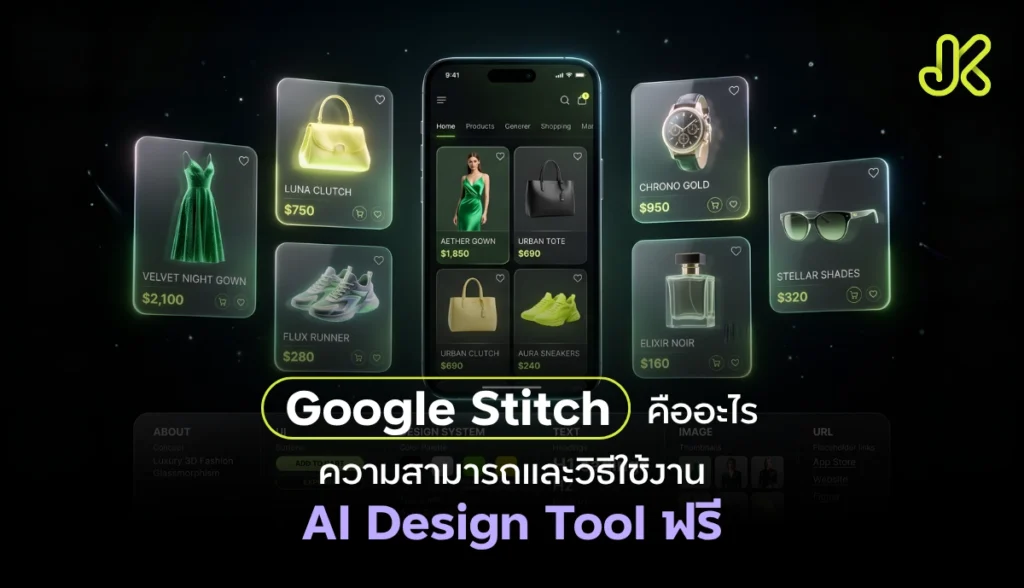
ถ้าเคยนึกภาพว่าอยากได้หน้าแอปพลิเคชันแบบนี้ แต่ไม่รู้จะเริ่มออกแบบยังไง หรือต้องรอดีไซเนอร์นานหลายวันกว่าจะได้ Mockup ต้องลองมาดูเครื่องมือจาก Google ตัวใหม่ที่อาจเปลี่ยนวิธีทำงานทั้งหมดนั้นได้ครับGoogle Stitch คือ AI Design Tool ที่แปลงคำอธิบายธรรมดาให้กลายเป็น UI Design คุณภาพสูงได้ภายในไม่กี่วินาที ไม่ต้องมีทักษะการออกแบบ ไม่ต้องรู้จัก Figma มาก่อน และที่สำคัญคือใช้ฟรีด้วยครับ
Google Stitch คืออะไร?
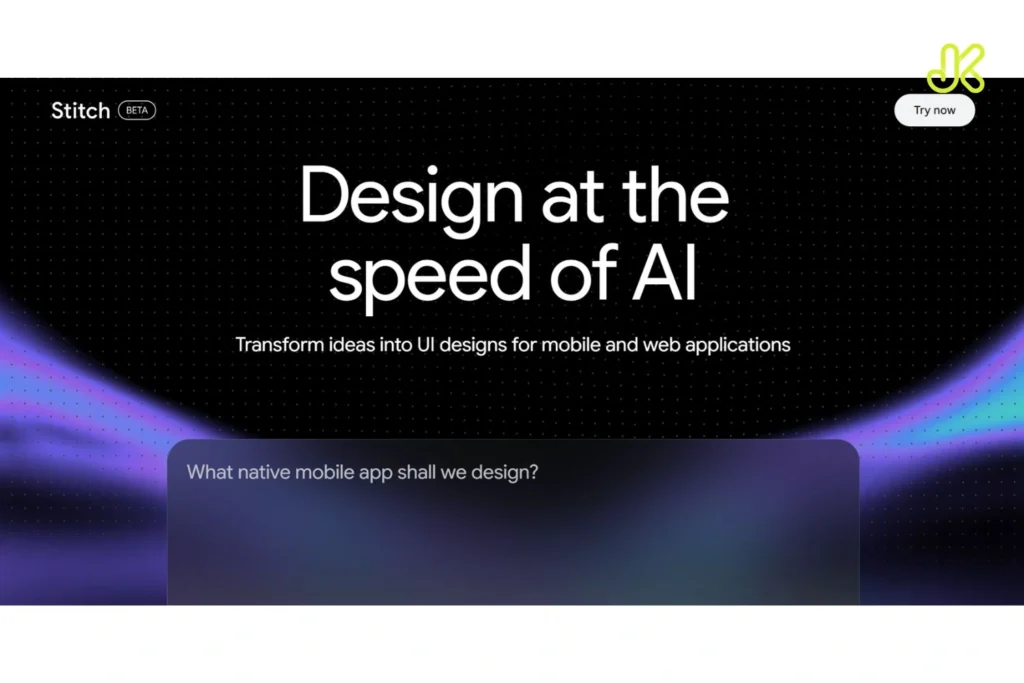
Google Stitch คือ AI Design Tool จาก Google Labs ที่แปลง Text Prompt, Sketch หรือรูปภาพให้กลายเป็น UI Design และโค้ดที่พร้อมนำไปพัฒนาต่อได้จริง
Google Stitch เดิมเปิดตัวครั้งแรกที่งาน Google I/O ในเดือนพฤษภาคม 2025 ในฐานะ Google Labs Experiment โดยในตอนแรกทำได้แค่สร้าง UI หน้าเดียวจาก Text Prompt แต่ในเดือนมีนาคม 2026 Google ได้อัปเดตครั้งใหญ่จนกลายเป็นเครื่องมือที่มีความสามารถสูงขึ้นอย่างมาก
Stitch ขับเคลื่อนด้วย Gemini AI ของ Google และใช้งานได้ฟรีผ่าน Google Account ครับ ไม่ต้องสมัครสมาชิกพิเศษหรือใส่ข้อมูลบัตรเครดิตใด ๆ ทั้งสิ้นสิ่งที่ทำให้ Google Stitch น่าสนใจคือมันไม่ได้ถูกสร้างมาสำหรับ Designer มืออาชีพเพียงอย่างเดียวครับ Stitch ถูกออกแบบมาสำหรับทุกคน ทั้ง Developer, Founder, Product Manager และ Designer ถ้าอธิบายสิ่งที่ต้องการได้ ก็ออกแบบด้วย Stitch ได้
ความสามารถของ Google Stitchมีอะไรบ้าง?
1. Text-to-UI Generation
ความสามารถหลักของ Stitch คือการแปลงคำอธิบายภาษาธรรมชาติให้กลายเป็น UI Design ครับ แค่อธิบาย Interface ที่ต้องการด้วยภาษาพูดปกติ Stitch ก็จะสร้าง UI Mockup คุณภาพสูงพร้อม Layout, Typography, Spacing และโครงสร้าง Component ที่เหมาะสมออกมาได้เลย
ตัวอย่างเช่น ถ้าพิมพ์ว่า “แอปฯ ธนาคารบนมือถือ มีหน้า Account Overview, ประวัติการทำธุรกรรม และหน้าโอนเงิน” Stitch ก็จะสร้าง UI ทั้ง 3 หน้านั้นออกมาให้เลย
2. Multi-Screen Generation
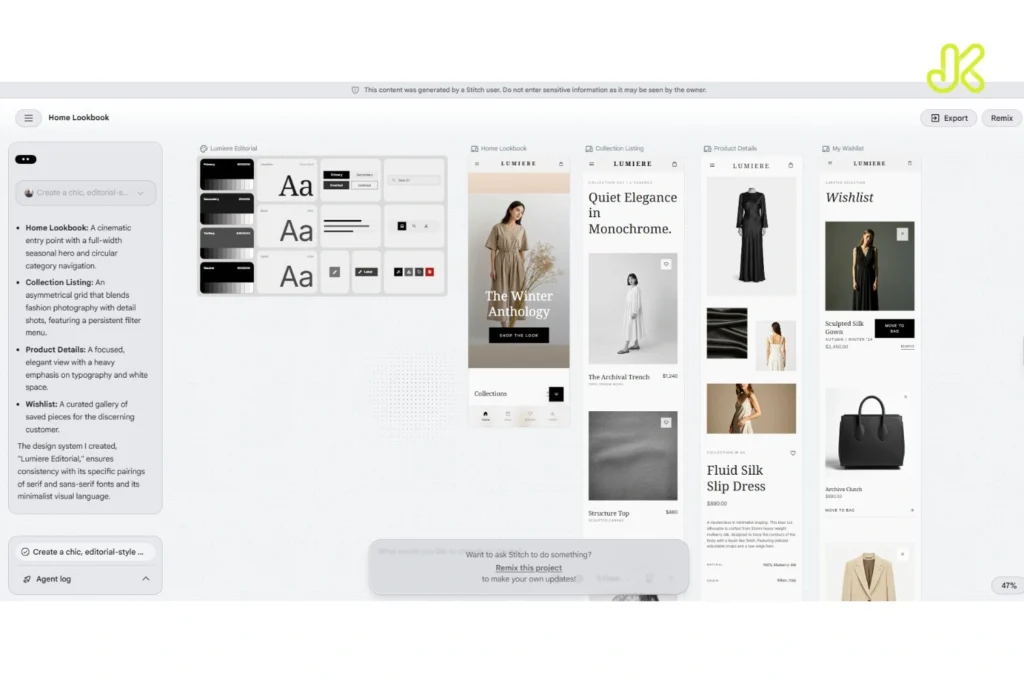
ความสามารถใหม่ที่เด่นมากในการอัปเดต 2026 คือการสร้างหลายหน้าพร้อมกัน ผู้ใช้สามารถอธิบาย Flow ของแอปฯ ทั้งหมดในประโยคเดียว และ Stitch จะสร้าง UI ได้สูงสุด 5 หน้าที่เชื่อมโยงกันพร้อมกันในครั้งเดียว โดยแต่ละหน้ามี Design System ที่สอดคล้องกัน ทั้ง Typography, Color Palette และ Component Style
3. AI-Native Infinite Canvas
การอัปเดตล่าสุดเพิ่ม Infinite Canvas ที่ให้วาง Images, Text, Code และ UI Component ไว้ด้วยกันในพื้นที่ทำงานเดียว พร้อม Design Agent ที่ช่วยติดตาม Progress ตลอดโปรเจกต์
สิ่งที่ดีมากของ Canvas แบบนี้คือการได้เห็น Design หลาย Version วางเคียงกันได้ แทนที่จะต้องเขียนทับของเดิม ทุก Iteration อยู่บน Canvas หมด ทำให้เปรียบเทียบและเลือกส่วนที่ดีที่สุดจากแต่ละ Version ได้ง่าย
4. Voice Canvas
Voice Canvas คือหนึ่งในฟีเจอร์ที่โดดเด่นที่สุดของ Stitch แทนที่จะพิมพ์ Prompt สามารถพูดบอก AI แล้ว Stitch จะอัปเดต Design ตามที่พูดแบบ Real-time ได้เลย
ตัวอย่างเช่น พูดว่า “อยากให้ Hero Section ดูมีพลังงานมากขึ้น ทำให้ Headline ใหญ่ขึ้น และเพิ่ม Product Screenshot ข้าง CTA” Stitch ก็จะแก้ไขให้ทันทีขณะที่กำลังพูดอยู่ครับ
5. Image-to-UI
อัปโหลด Screenshot, Wireframe หรือ Sketch คร่าว ๆ แล้ว Stitch จะแปลงให้กลายเป็น Design ที่ขัดเกลาแล้วได้ ฟีเจอร์นี้มีประโยชน์มากสำหรับคนที่มีไอเดียอยู่ในหัวแต่วาดได้แค่คร่าว ๆ ครับ แค่วาดกล่องและลูกศรคร่าว ๆ Stitch ก็อ่านความสัมพันธ์เชิงพื้นที่ได้แล้ว
6. Annotate แก้ไขด้วยการเขียนโน้ตบน Design
ฟีเจอร์ Annotate ให้ผู้ใช้วาด วงกลม หรือเขียนโน้ตลงบน UI Design ที่สร้างไว้โดยตรง จากนั้น Gemini AI จะอ่าน Feedback นั้นและนำไปแก้ไข Design ให้อัตโนมัติ สร้าง Iteration Loop ที่เร็วมากสำหรับทีมที่ทำงานแบบ Async
7. Code Export หลาย Framework
Code ที่ Export ออกมาจาก Stitch ข้าม Framework ต่าง ๆ โดยเฉพาะ Tailwind CSS และ Flutter ถือว่าใช้งานได้จริง ไม่ใช่แค่ Placeholder แต่มีโครงสร้างที่ดีพอจะเป็น Starting Point ได้จริง
นอกจากนี้ยังส่ง Design ไปยัง Firebase Studio ของ Google ได้โดยตรง สร้างเส้นทางจาก AI-generated Design ไปสู่ Deployable Code ภายใน Google Ecosystem
วิธีใช้งาน Google Stitchแบบ Step-by-Step
ขั้นตอนที่ 1: เข้าสู่ระบบ
ไปที่ stitch.withgoogle.com แล้ว Sign In ด้วย Google Account ไม่มี Waitlist ไม่ต้องใส่บัตรเครดิต แค่นั้นก็ได้เริ่มใช้ได้เลย
ขั้นตอนที่ 2: เลือก Mode ที่เหมาะกับงาน
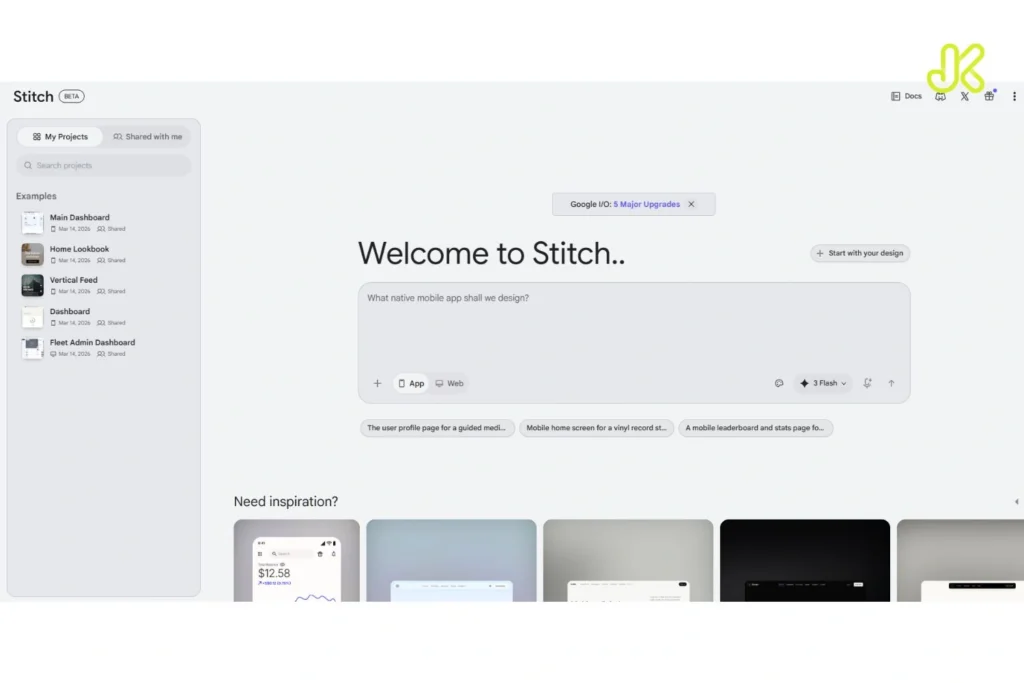
Stitch มีหลาย AI Mode ให้เลือกตามความต้องการ ได้แก่ Ideate สำหรับช่วง Brainstorming ตอนยังไม่แน่ใจว่าต้องการอะไร, Flash สำหรับงานที่รู้แน่ชัดว่าต้องการอะไร, Thinking สำหรับงานที่ต้องการ Output คุณภาพสูงสุด และ Redesign สำหรับการ Transform Design ที่มีอยู่แล้ว
ขั้นตอนที่ 3: พิมพ์ Prompt อธิบาย UI ที่ต้องการ
เริ่มจากการอธิบายให้ชัดเจนครับ ยิ่งอธิบายละเอียดยิ่งได้ผลลัพธ์ที่ตรงกับที่ต้องการ ตัวอย่าง Prompt ที่ดี เช่น “Dashboard สำหรับแอปฯ จัดการโปรเจกต์ มีกราฟแสดง Progress, รายการ Task และ Notification Panel โทนสีน้ำเงินเข้ม ดูเป็น Professional”
ขั้นตอนที่ 4: Iterate และปรับแก้
เมื่อได้ Design แรกมาแล้ว ไม่ต้องพอใจก็ได้ครับ ใช้ Annotate เขียนโน้ตบน Design, พิมพ์ Prompt เพิ่มเติม หรือใช้ Voice Canvas พูดบอกสิ่งที่อยากแก้ไข Stitch จะ Iterate ให้จนกว่าจะได้ผลลัพธ์ที่ถูกใจ
ขั้นตอนที่ 5: Export ไปใช้งาน
เมื่อพอใจกับ Design แล้ว Export ออกไปได้หลายรูปแบบ ทั้ง HTML/CSS, React Code, ส่งไปยัง Figma พร้อม Auto Layout หรือเชื่อมต่อกับ Firebase Studio สำหรับทีมที่อยู่ใน Google Ecosystem
Google Stitch ใช้ฟรีได้แค่ไหน?
ในเดือนมีนาคม 2026 Google Stitch ไม่มีแผนการชำระเงินใด ๆ ทั้งสิ้น เพราะยังอยู่ในช่วง Google Labs Experimental Phase สิ่งที่ได้รับคือ 550 Generations ต่อเดือน แบ่งเป็น Standard Mode 350 Generations ขับเคลื่อนด้วย Gemini 2.5 Flash และ Pro Mode อีก 200 Generations ขับเคลื่อนด้วย Gemini 2.5 Pro
ฟีเจอร์ที่รวมอยู่ในแผนฟรีนี้บนแพลตฟอร์มคู่แข่งมักมีราคา 15-60 ดอลลาร์ต่อเดือน ทั้ง Multi-screen Generation, Voice Interaction และ Code Export ล้วนใช้ได้ฟรีทั้งหมด
Google Stitchเหมาะกับใคร?
Stitch เหมาะสำหรับหลายกลุ่ม ได้แก่
- Startup และ Founder ที่อยากสร้าง MVP Prototype ให้ Investor ดูโดยไม่ต้องจ้าง Designer ราคาแพง สามารถนำ Idea มาสร้างเป็น UI จริง ๆ ได้ในครึ่งวัน
- Developer ที่ต้องการ Mockup ประกอบการพัฒนา แต่ไม่ถนัดเรื่อง Design สามารถใช้ Stitch สร้าง Reference แล้วนำ Code ที่ Export มาปรับต่อได้เลย
- Product Manager ที่อยากสื่อสาร Idea ให้ทีมเห็นภาพชัดขึ้น แทนที่จะอธิบายด้วยคำพูดอย่างเดียว ก็สร้าง Prototype ด้วย Stitch แล้วให้ทีมดูตรง ๆ ได้เลย
- Designer มืออาชีพ ที่ต้องการเครื่องมือ Brainstorming เร็ว ๆ ในช่วงต้นโปรเจกต์ ก่อนจะเอาไปขัดเกลาใน Figma ต่อ
คำถามที่พบบ่อย (FAQs) เกี่ยวกับ Google Stitch
Q: Google Stitch ต่างจาก Figma ยังไง?
A: Figma เป็น Collaborative Design Tool ที่ครบครันสำหรับมืออาชีพ ขณะที่ Stitch เป็น AI-First Tool ที่เน้นความเร็วในการสร้าง UI จาก Prompt ครับ Stitch ชนะในเรื่องความเร็วและความง่ายในช่วงต้น ส่วน Figma ยังดีกว่าในเรื่อง Design System ขนาดใหญ่และการทำงานร่วมกันในทีม
Q: Google Stitch Export โค้ดออกมาได้ Framework อะไรบ้าง?
A: Export ได้ทั้ง HTML/CSS, React, Tailwind CSS และ Flutter ครับ นอกจากนี้ยังส่งออกไปยัง Figma และ Firebase Studio ได้โดยตรงอีกด้วย
Q: Google Stitch จะมีค่าใช้จ่ายในอนาคตไหม?
A: ปัจจุบันยังฟรีอยู่ในช่วง Google Labs Phase แต่นักวิเคราะห์ในอุตสาหกรรมคาดการณ์ว่าจะมีแผนชำระเงินเมื่อ Stitch ออกจาก Google Labs ประมาณ Q4 2026
สรุป
Google Stitch ทำให้งาน UI Design ที่เคยต้องใช้ทักษะเฉพาะทางและเวลาหลายวัน กลายเป็นเรื่องที่ใครก็ทำได้ภายในไม่กี่นาทีครับ ไม่ว่าจะเป็น Founder ที่ต้องการ Prototype, Developer ที่อยากเห็นหน้าตาของ Feature ก่อนลงมือเขียนโค้ด หรือ Designer ที่อยาก Explore ไอเดียได้เร็วขึ้น
แน่นอนว่า Stitch ยังไม่ได้มาทดแทน Figma หรือ Designer มืออาชีพได้ทั้งหมดครับ Stitch เหมาะสำหรับการสร้าง First Draft ที่รวดเร็ว ส่วน Figma ยังคงเหมาะกว่าสำหรับการขัดเกลา และ Polish งานขั้นสุดท้าย ใช้ Stitch เพื่อเริ่ม ใช้ Figma เพื่อปิดงาน เพียงแค่นี้ก็จะได้งานดีไซน์ที่แม้ไม่มีทักษะออกแบบมาก่อน ก็สามารถทำตามได้ไม่ยากครับ